
hp deskjet 1510 – wszystko, co warto wiedzieć o drukarce
Wybierając drukarkę do biura, wielu użytkowników często staje przed dylematem związanym z modelem HP Deskjet 1510. To popularny wybór wśród firm i gabinetów, a jego cena wynosi około 299 zł. Problematyczna wydaje się jedynie kwestia, czy spełni oczekiwania w codziennym użytkowaniu. To najczęstszy błąd – zakładać, że ta podstawowa drukarka… Read More

Napisane przez:
Martyna Walska,
dnia
22 grudnia 2020
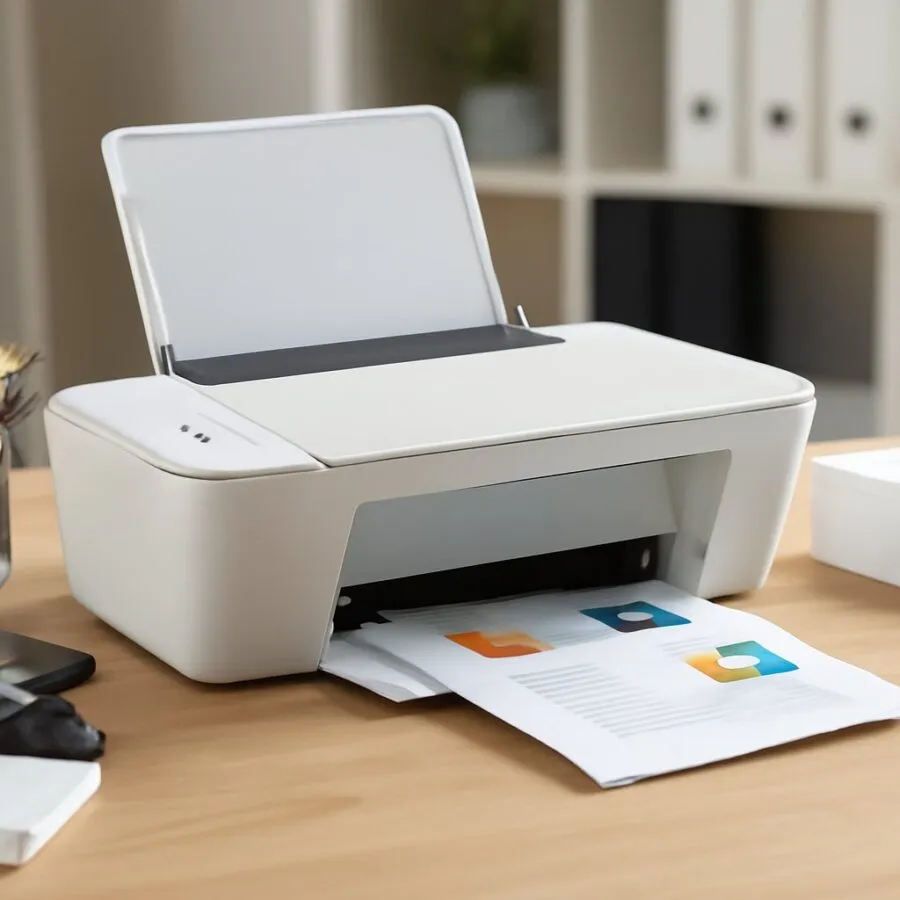
Wybierając drukarkę do biura, wielu użytkowników często staje przed dylematem związanym z modelem HP Deskjet 1510. To popularny wybór wśród firm i gabinetów, a jego cena wynosi około 299 zł. Problematyczna wydaje się jedynie kwestia, czy spełni oczekiwania w codziennym użytkowaniu. To najczęstszy błąd – zakładać, że ta podstawowa drukarka poradzi sobie w każdych warunkach.
Warto wiedzieć, że HP Deskjet 1510 oferuje funkcje drukowania oraz skanowania i kopiowania, co czyni ją wszechstronnym narzędziem biurowym. Ta drukarka to niewielkie urządzenie, które zmieści się na biurku, a jej wymiary to 42 x 30 x 14 cm. Przyjrzyjmy się więc bliżej jej możliwościom, aby ocenić, czy to właściwy wybór dla Twojego biura.
Jak skonfigurować drukarkę hp deskjet 1510 krok po kroku
Konfiguracja drukarki HP DeskJet 1510 jest prosta i zajmuje tylko kilka minut. Oto kroki, które należy wykonać, aby poprawnie ją zainstalować:
- Krok 1: Wyjmij drukarkę z opakowania i usuń wszystkie taśmy oraz folię zabezpieczającą.
- Krok 2: Podłącz zasilacz do drukarki i do gniazdka elektrycznego. Włącz urządzenie.
- Krok 3: Zainstaluj kartridże z tuszem. Otwórz pokrywę urządzenia, a następnie umieść tusz w odpowiednich slotach. Upewnij się, że kliknęły na swoje miejsce.
- Krok 4: Włóż papier do podajnika na papier. Upewnij się, że jest to papier A4, a krawędzie są równo ustawione.
- Krok 5: Zainstaluj oprogramowanie drukarki na komputerze. Możesz pobrać je ze strony HP lub zainstalować z dołączonej płyty CD.
- Krok 6: Postępuj zgodnie z instrukcjami na ekranie, aby zakończyć konfigurację.
Typowe błędy podczas konfiguracji obejmują pominięcie instalacji oprogramowania lub niewłaściwe umieszczenie kartridży. Upewnij się, że każda czynność jest wykonywana zgodnie z instrukcjami, aby uniknąć problemów w przyszłości.
Jaki tusz wybrać do hp deskjet 1510?
Wybór odpowiednich kartridży do HP DeskJet 1510 to istotny krok w zapewnieniu wysokiej jakości wydruków. Drukarka ta korzysta z tuszy HP 650 (czarny) oraz HP 651 (kolorowy). Ceny oryginalnych kartridży wahają się od około 90 do 150 PLN, w zależności od miejsca zakupu i promocji. Warto rozważyć zakup zamienników, które mogą kosztować o 30-50% mniej. Przy wyborze zamienników warto zwrócić uwagę na ich jakość oraz opinie innych użytkowników. Niektóre tańsze opcje mogą prowadzić do problemów, takich jak zatykanie głowicy drukującej.
- Oryginalne tusze HP zapewniają najlepszą jakość i dłuższą żywotność urządzenia.
- Zamienniki mogą być korzystne cenowo, ale ważne jest, aby wybierać te od sprawdzonych producentów.
- Przy zakupach online sprawdź opinie oraz certyfikaty zgodności z urządzeniem.
Przy wymianie kartridży pamiętaj, aby zawsze stosować się do instrukcji producenta, co zminimalizuje ryzyko uszkodzenia drukarki. Zwróć uwagę na daty ważności tuszy, ponieważ przeterminowane kartridże mogą wpływać na jakość wydruków. To najczęstszy błąd, który popełniają użytkownicy.
Jak zeskanować dokument za pomocą hp deskjet 1510?
Aby zeskanować dokument za pomocą drukarki HP DeskJet 1510, należy postępować zgodnie z kilkoma prostymi krokami. Po pierwsze, upewnij się, że drukarka jest podłączona do zasilania oraz do komputera lub laptopa. Następnie włącz urządzenie i otwórz pokrywę skanera. Umieść dokument na szybie skanera, zwracając uwagę na właściwe ustawienie go w lewym górnym rogu, co jest istotne dla prawidłowego skanowania.
Kiedy dokument jest już umieszczony, przejdź na komputer. Otwórz program do skanowania lub skorzystaj z programu HP Scan, jeśli go masz zainstalowanego. Wybierz opcję skanowania, ustaw preferencje dotyczące formatu (np. PDF, JPEG) oraz rozdzielczości (najlepiej 300 DPI dla dokumentów tekstowych). Po zakończeniu tych ustawień, kliknij przycisk „Skanuj”. Zeskanowany dokument zostanie zapisany na komputerze w wybranym przez Ciebie folderze.
Częste błędy podczas skanowania
- Niewłaściwe umiejscowienie dokumentu na szybie skanera.
- Nie wybranie odpowiedniego formatu pliku.
- Brak aktualnych sterowników do drukarki.
Jeśli masz problemy z jakością skanowania, warto sprawdzić, czy szyba skanera jest czysta oraz czy używasz odpowiednich ustawień. To najczęstszy błąd przy skanowaniu dokumentów.
Jakie są najczęstsze problemy z hp deskjet 1510?
Drukarka HP DeskJet 1510, mimo swojej popularności, może napotkać na kilka typowych problemów. Wśród najczęstszych zgłaszanych trudności znajduje się brak komunikacji z komputerem. W takim przypadku warto sprawdzić, czy kabel USB jest prawidłowo podłączony lub wypróbować inny port. Czasami problemem jest również brak zainstalowanych sterowników; ich aktualizacja lub ponowna instalacja może rozwiązać sprawę.
Innym problemem, z którym użytkownicy się borykają, jest nieprawidłowe działanie tuszy. Jeśli drukarka nie rozpoznaje wkładów, warto upewnić się, że zostały one prawidłowo zainstalowane. Zdarza się także, że tusz jest zasychający; w takim przypadku można przeprowadzić czyszczenie głowicy z poziomu oprogramowania. Zauważalnym problemem jest też zacinanie się papieru. To często wynika z niewłaściwego załadunku papieru lub używania niewłaściwego rodzaju. Upewnij się, że papier jest w dobrym stanie i pasuje do specyfikacji drukarki.
- Sprawdź połączenie USB.
- Aktualizuj lub zainstaluj sterowniki.
- Upewnij się, że tusze są prawidłowo zainstalowane.
- Czyść głowice tuszy, jeśli jest potrzeba.
- Zamień papier na odpowiedni gatunek, aby uniknąć zacięć.
Jak korzystać z hp smart z drukarką deskjet 1510?
Aplikacja HP Smart to doskonałe narzędzie dla użytkowników drukarki HP DeskJet 1510, umożliwiające zarządzanie drukowaniem, skanowaniem i kopiowaniem z poziomu smartfona lub tabletu. Aby skorzystać z aplikacji, najpierw należy ją zainstalować z Google Play lub App Store. Po zainstalowaniu, wystarczy utworzyć konto HP lub zalogować się na istniejące. Następnie można dodać drukarkę, wybierając ją z listy dostępnych urządzeń w sieci Wi-Fi.
Funkcje aplikacji HP Smart
- Drukowanie zdjęć i dokumentów z różnych źródeł, w tym z chmury.
- Skanowanie dokumentów bezpośrednio do telefonu, co sprawia, że archiwizowanie jest prostsze.
- Możliwość monitorowania poziomu tuszu oraz zamawiania nowych wkładów bezpośrednio z aplikacji.
- Przydatne narzędzia do edycji skanów i zdjęć przed wydrukiem.
Warto zwrócić uwagę na to, że wiele problemów z użytkowaniem aplikacji wynika z nieprawidłowej konfiguracji sieci Wi-Fi. Upewnij się, że telefon i drukarka są połączone z tą samą siecią, aby uniknąć trudności w ich sparowaniu. Zainstalowanie najnowszej wersji oprogramowania również może pomóc w rozwiązaniu wielu technicznych problemów.