
kompletny przewodnik po tonerze hp 1020 – wszystko, co musisz wiedzieć
Wielu użytkowników drukarek HP 1020 popełnia ten sam błąd: kupują tańsze zamienniki tonerów, które często nie spełniają deklarowanych standardów. Efekt? Wydruki są rozmyte, a urządzenie może się zepsuć. W tych czasach, kiedy każda strona ma znaczenie, dobrze zainwestować w sprawdzone rozwiązania. Ten kompletny przewodnik po tonerze HP 1020 pomoże Ci… Read More

Napisane przez:
Martyna Walska,
dnia
2 września 2024
Wielu użytkowników drukarek HP 1020 popełnia ten sam błąd: kupują tańsze zamienniki tonerów, które często nie spełniają deklarowanych standardów. Efekt? Wydruki są rozmyte, a urządzenie może się zepsuć. W tych czasach, kiedy każda strona ma znaczenie, dobrze zainwestować w sprawdzone rozwiązania. Ten kompletny przewodnik po tonerze HP 1020 pomoże Ci podjąć świadomą decyzję i uniknąć pułapek, które mogą generować dodatkowe koszty. Dowiesz się, na co zwrócić uwagę przy zakupie, jakie są różnice między oryginalnymi a zamiennymi tonerami, oraz jak przedłużyć żywotność swojego urządzenia.
Wprowadzenie do drukarki hp laserjet 1020
Drukarka HP LaserJet 1020 to popularne urządzenie w biurach i gabinetach. Dzięki kompaktowym wymiarom 35,3 x 23,5 x 18,5 cm i wadze 5,2 kg, łatwo znajduje miejsce na biurku. Jest znana z szybkiego druku, osiągając prędkość do 14 stron na minutę, co jest istotne w codziennej pracy biurowej. Urządzenie obsługuje formaty papieru A4, A5 i A6, co zwiększa jego wszechstronność.
Warto zwrócić uwagę na niewielkie koszty eksploatacji. Toner do HP 1020 kosztuje zazwyczaj od 150 do 250 PLN, a przy pełnym naładowaniu można uzyskać do 1600 stron. Większość użytkowników ceni sobie niezawodność oraz jakość wydruków, które są ostre i dobrze odwzorowane. Dzięki prostemu w obsłudze interfejsowi, nawet mniej zaawansowani użytkownicy nie mają trudności z korzystaniem z tego modelu. Kolejną zaletą jest niski poziom hałasu, co sprawia, że drukarka idealnie nadaje się do środowiska biurowego.
- Wymiary: 35,3 x 23,5 x 18,5 cm
- Waga: 5,2 kg
- Prędkość druku: do 14 stron na minutę
- Koszt tonera: 150-250 PLN
- Ilość stron z tonera: do 1600
Jak wymienić toner w drukarce hp laserjet 1020
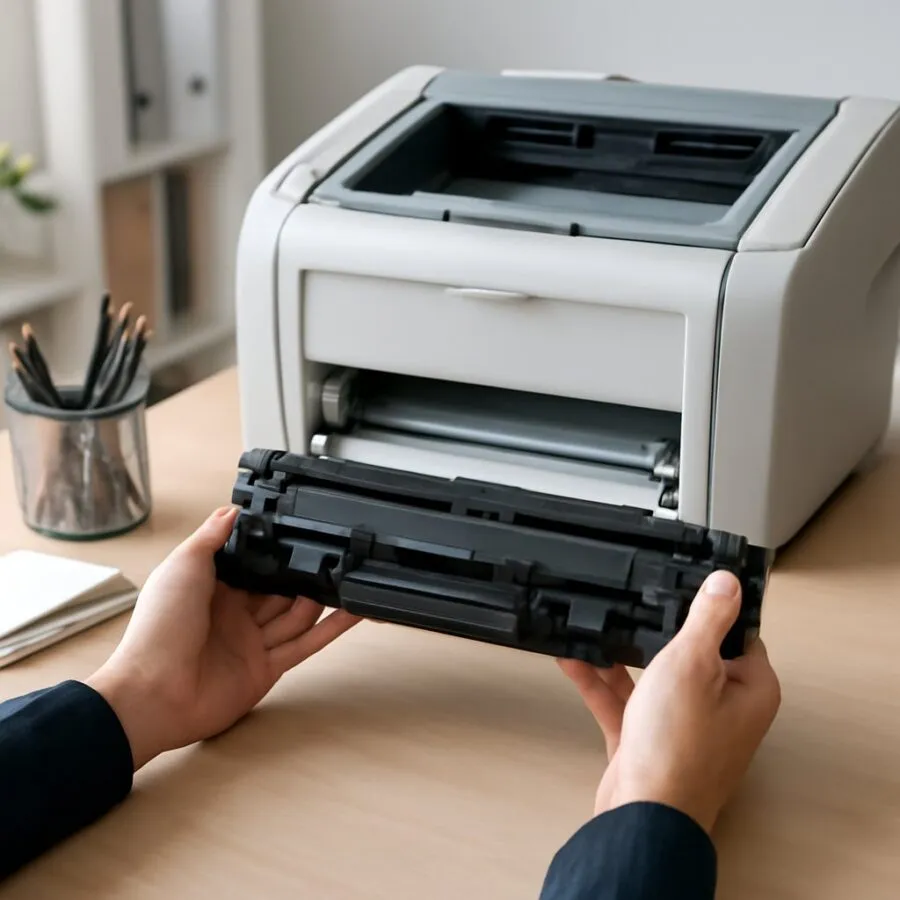
Wymiana tonera w drukarce HP LaserJet 1020 jest prostym procesem, który można zrealizować w kilku krokach. Oto jak to zrobić:
- Przygotuj niezbędne narzędzia: nowy toner, rękawiczki oraz miękką ściereczkę do czyszczenia. Rękawiczki są istotne, aby uniknąć zabrudzenia elementów drukarki.
- Wyłącz drukarkę i odłącz ją od zasilania. To istotny krok dla bezpieczeństwa.
- Otwórz pokrywę drukarki, co powinno umożliwić dostęp do zespołu tonera. Upewnij się, że pokrywa jest całkowicie otwarta.
- Chwyć stary toner za uchwyty i delikatnie wyciągnij go z drukarki. Uważaj, aby nie uszkodzić innych komponentów.
- Rozpakuj nowy toner, usuwając wszystkie osłony i taśmy zabezpieczające. Włóż nowy toner w odpowiednie miejsce, upewniając się, że jest odpowiednio osadzony.
- Zamknij pokrywę drukarki, podłącz ją z powrotem do zasilania i włącz. Drukarka powinna automatycznie rozpoznać nowy toner.
Częstym błędem jest zbyt mocne pociągnięcie za stary toner, co może prowadzić do uszkodzenia mechanizmów drukarki. Koszty nowego tonera HP 1020 wahają się w granicach 150-300 PLN, w zależności od producenta i miejsca zakupu. Warto również regularnie sprawdzać jakość wydruków, ponieważ nagromadzenie zanieczyszczeń w drukarce może wpłynąć na efektywność pracy urządzenia.
Gdzie kupić toner do hp 1020 – opcje i ceny
Zakup tonera do drukarki HP LaserJet 1020 można zrealizować na kilka sposobów, które różnią się cenami i jakością. Oryginalny toner HP 12A, który zapewnia najlepszą jakość wydruków, można znaleźć w cenie od około 200 do 300 złotych. Jest to opcja, która gwarantuje pełną kompatybilność z urządzeniem i długotrwałe użytkowanie.
Alternatywnie, dostępne są zamienniki, które kosztują od 80 do 150 złotych. Warto jednak zachować ostrożność, gdyż niektóre zamienniki mogą nie oferować odpowiedniej jakości wydruku lub mogą prowadzić do problemów z drukarką. Przed zakupem warto sprawdzić opinie innych użytkowników oraz reputację producenta.
Gdzie kupić toner?
- Sklepy internetowe (np. Allegro, Ceneo) – szeroki wybór, często najlepsze ceny.
- Sklepy stacjonarne (np. Media Expert, RTV Euro AGD) – możliwość sprawdzenia produktu na miejscu.
- Bezpośrednio na stronie HP – zapewnienie oryginalności produktu, ale często wyższe ceny.
Wybierając toner, warto zwrócić uwagę na pojemność, która zazwyczaj wynosi 1500 stron dla oryginalnego tonera. W przypadku zamienników może to się różnić, co wpływa na koszty eksploatacji. Błędem jest często zakup tonera bez sprawdzenia jego pojemności i jakości, co może prowadzić do nieprzewidzianych wydatków na kolejne zakupy.
Jak zresetować toner w drukarce hp 1020
Resetowanie tonera w drukarce HP LaserJet 1020 to prosty proces, który może pomóc wydłużyć jego żywotność. Oto krok po kroku, jak to zrobić:
- Wyłącz drukarkę: Przed rozpoczęciem resetowania upewnij się, że drukarka jest wyłączona.
- Otwórz pokrywę: Podnieś pokrywę drukarki, aby uzyskać dostęp do tonera.
- Wyjmij toner: Ostrożnie wyjmij wkład tonera z drukarki. Możesz go potrząsnąć, aby równomiernie rozprowadzić toner.
- Zresetuj chip: W niektórych modelach HP 1020 znajduje się chip, który należy zresetować. Możesz to zrobić, delikatnie zdzierając go z wkładu i przyklejając nowy chip lub wracając do starego, jeśli jest to możliwe.
- Włóż toner z powrotem: Po zresetowaniu chipa włóż wkład tonera z powrotem do drukarki.
- Włącz drukarkę: Zamknij pokrywę i włącz drukarkę. Powinieneś zauważyć, że komunikat o niskim poziomie tonera zniknął.
Częstym błędem jest zbyt silne szarpanie tonera, co może uszkodzić chip. Warto również mieć pod ręką nowy chip, jeśli stary będzie już mocno zużyty. Koszt nowego chipa to zazwyczaj około 20-40 PLN, co może być korzystną inwestycją w porównaniu do zakupu nowego tonera. Resetowanie tonera może przyczynić się do oszczędności w dłuższej perspektywie czasowej.
Jakie sterowniki są potrzebne do hp laserjet 1020
Do prawidłowego działania drukarki HP LaserJet 1020 niezbędne są odpowiednie sterowniki, które zależą od używanego systemu operacyjnego. Dla systemów Windows XP, Vista, 7, 8 i 10 należy zainstalować sterownik HP LaserJet 1020, dostępny na stronie HP lub na nośniku dołączonym do drukarki. Często korzysta się z wersji sterownika 5.0.0 lub nowszej, zapewniającej pełną kompatybilność.
Użytkownicy systemów Mac OS mogą znaleźć odpowiednie sterowniki w sekcji wsparcia Apple, gdyż drukarka jest kompatybilna z wersjami OS X 10.4 i nowszymi. W przypadku Linuxa, dostępne są sterowniki w repozytoriach, a użytkownicy mogą skorzystać z PPD (PostScript Printer Description) do konfiguracji.
Typowe problemy z instalacją
- Brak komunikacji z drukarką – sprawdź połączenie USB lub sieciowe.
- Nieprawidłowe działanie sterownika – usuń i zainstaluj ponownie.
- Nieaktualne oprogramowanie – zaktualizuj system operacyjny lub sterowniki.
W przypadku problemów warto skontaktować się z pomocą techniczną HP, aby uzyskać szczegółowe instrukcje. Przy wyborze sterowników, upewnij się, że są one zgodne z wersją systemu, aby uniknąć komplikacji.